MCP 연동 가이드
사용 중인 AI 플랫폼에 모바일인덱스 MCP를 연결하세요.
한 번 연결하면 자연어로 데이터를 조회할 수 있습니다.
🔗 이 페이지에 포함된 이동 링크는 새 창(새 탭)으로 열립니다. 브라우저에서 팝업이 차단될 경우 팝업 허용을 설정해 주세요.
시작하기 전에
MCP란?
Model Context Protocol의 약자로, AI가 외부 데이터를 직접 조회할 수 있게 해주는 표준 프로토콜입니다.
한 번 연결하면 "카카오톡 MAU 알려줘"처럼 자연어로 질문하는 것만으로 데이터를 받아볼 수 있습니다.
필요한 것
| ① 모바일인덱스 계정 | BASIC(무료) 권한부터 사용 가능 |
| ② MCP 키 | 계정 인증 간편 연동 (ChatGPT Plugin, Claude Connector) → OAuth 자동 인증으로 별도 키 발급 불필요 키 발급 및 수동 연동 (Claude Desktop, Kiro) → 아래 "2. MCP 키 발급" 가이드 참조 |
연결 흐름
🔐 모바일인덱스 계정 인증 간편 연동 (ChatGPT Plugin / Claude Connector)
모바일인덱스 회원가입 및 로그인
AI 플랫폼에서 플러그인 / 커넥터 추가
모바일인덱스 계정 인증
연결 완료! 바로 사용
🔧 MCP 키 발급 및 수동 연동 (Claude Desktop / Kiro)
모바일인덱스 회원가입 및 로그인
MCP 키 발급 및 복사
AI 플랫폼 설정에 코드 붙여넣기
연결 완료! 바로 사용
1. 계정 준비
이미 모바일인덱스 계정이 있다면 이 단계를 건너뛰세요.
2. MCP 키 발급
💡 ChatGPT Plugin(App) 또는 Claude Connector를 사용한다면
이 단계를 건너뛰어 "3. 플랫폼별 연동 가이드"로 이동하세요. 키 발급 없이 OAuth 인증으로 연동 가능합니다.
Claude Desktop 또는 Kiro에 수동으로 연동할 때에는 직접 MCP 키를 발급받아야 합니다.
아래 버튼을 클릭하면 무료 MCP 키가 발급됩니다.
💡 모바일인덱스 로그아웃 상태이거나 기존 발급된 키가 있을 경우, 새로 발급되지 않습니다.
*발급받은 키는 서비스 이용 내역에서 다시 확인할 수 있습니다.
*키는 계정당 1개만 발급되며, 비정상 사용 시 제한될 수 있습니다.
*위 버튼이 작동하지 않는 경우 MCP 메인 페이지에서 발급받거나 서비스 이용 내역에서 기존 키를 확인하세요.
3. 플랫폼별 연동 가이드
사용 중인 AI 플랫폼을 선택하여 가이드를 확인하세요.
✨ 모바일인덱스 계정 인증 간편 연동
ChatGPT의 "개발자 모드"를 활성화한 후 "플러그인" 메뉴에서 모바일인덱스 MCP를 추가하여 연결할 수 있습니다. OAuth 로그인으로 MCP 키 발급 없이 바로 연결 가능합니다.
* Plugin Directory에 정식 등록 전, 개발자 모드로 플러그인(앱)을 추가해 사용할 수 있도록 지원하는 형식입니다.
사전 준비
chatgpt.com 또는 ChatGPT Desktop 앱 모두에서 사용 가능합니다.
💡 웹페이지(chatgpt.com)에서 플러그인(앱) 연동 진행 후 Desktop 앱과 웹페이지 모두에서 사용하실 수 있습니다.
⚠️ ChatGPT의 개발자 모드 및 플러그인 만들기 기능은 계정, 플랜 또는 지역에 따라 제공 여부가 다를 수 있습니다.
해당 메뉴가 보이지 않는 경우 아직 기능이 제공되지 않은 계정일 수 있습니다.
1단계 — 개발자 모드 켜기
ChatGPT 웹사이트(chatgpt.com)에 로그인한 후,
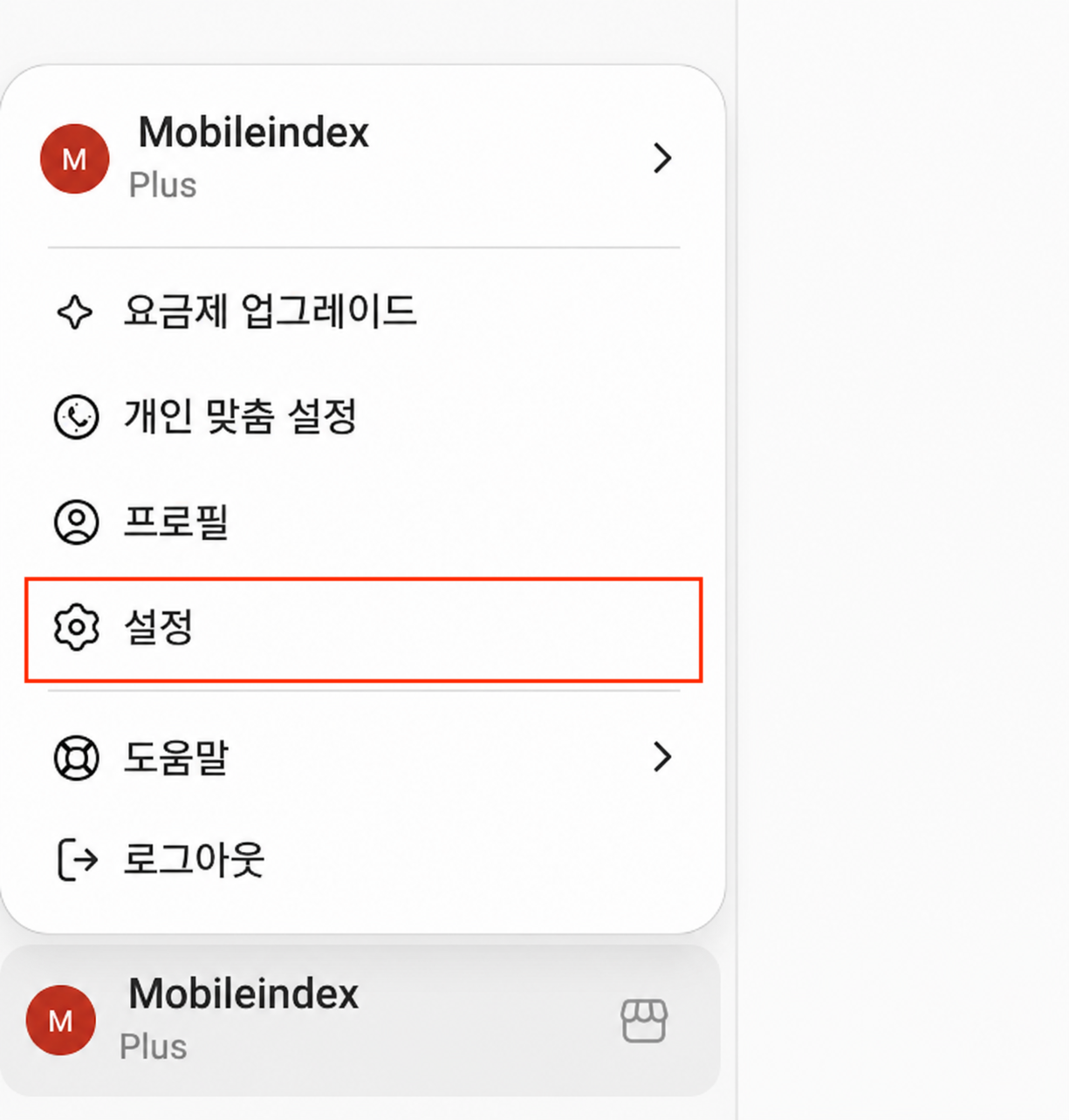
화면 좌측 사이드바 하단의 프로필 아이콘 > 설정(Settings)을 클릭합니다.
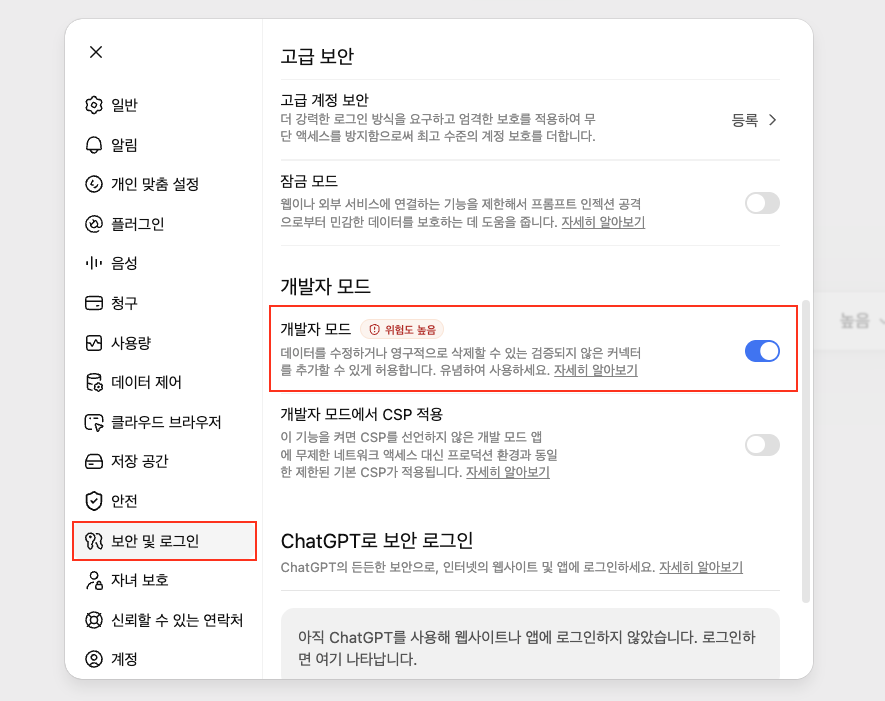
설정 팝업 화면에서 좌측 메뉴바의 보안 및 로그인(Security and login) 메뉴를 클릭 후 우측 화면에 표시된 "개발자 모드(Developer mode)" 토글을 ON으로 변경합니다.
2단계 — 플러그인 만들기
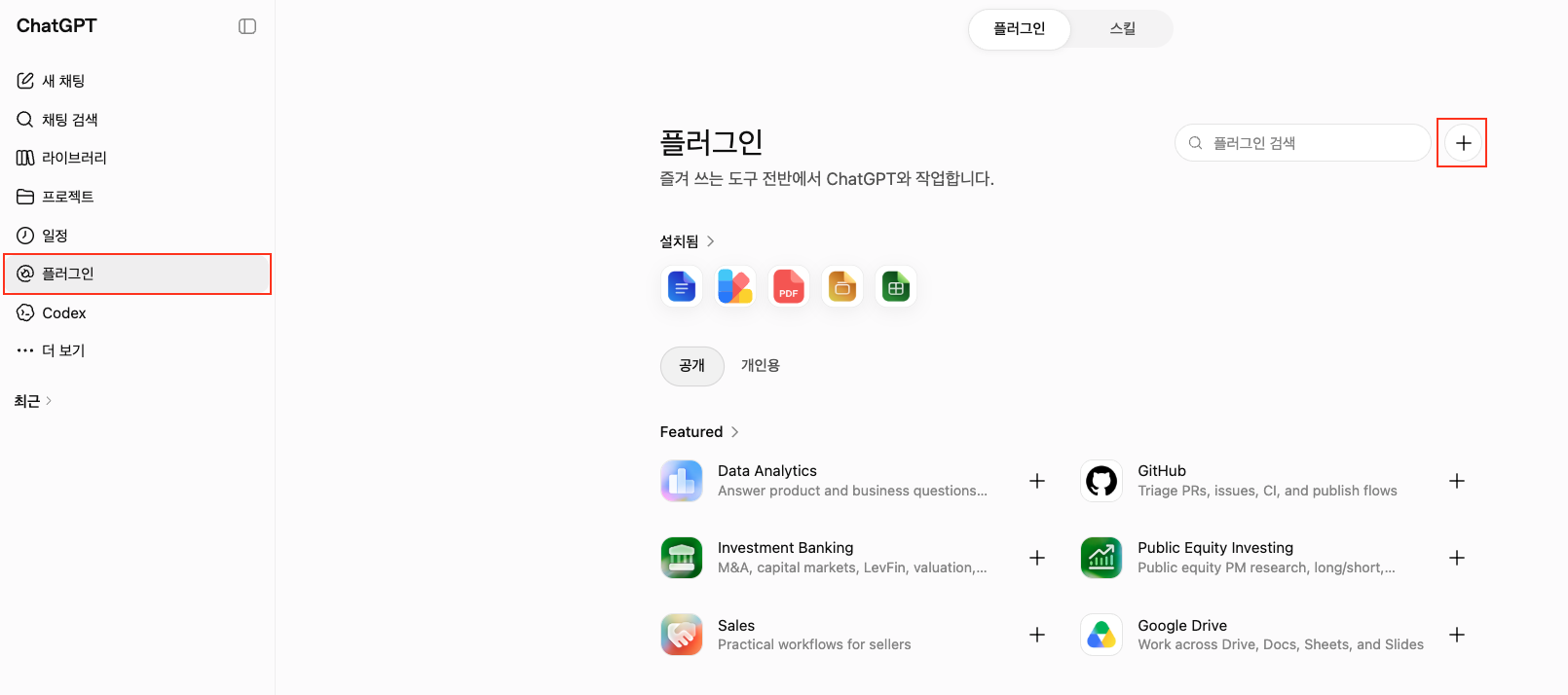
좌측 메뉴바에서 플러그인(Plugins) 메뉴를 클릭한 후, 우상단의 '+' 버튼을 클릭합니다.
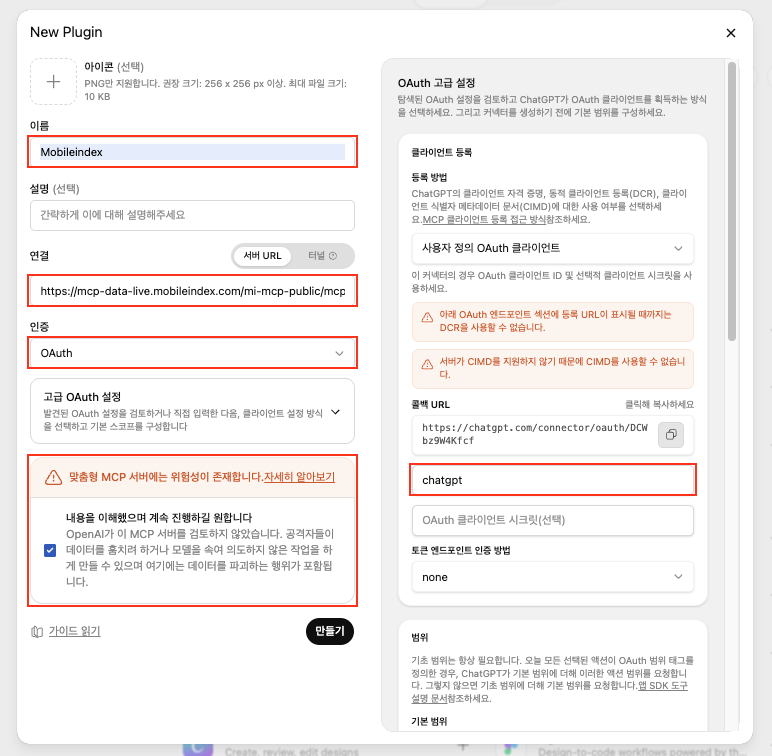
플러그인 만들기 팝업 창에 다음 정보를 입력한 후 하단의 '만들기' 버튼을 클릭합니다.
① 이름 (Name)
Mobileindex* 반드시 영문으로 입력
② MCP 서버 URL
https://mcp-data-live.mobileindex.com/mi-mcp-public/mcp③ 인증 (Authentication)
OAuth 선택
OAuth 선택 후, 하단의 '고급 OAuth 설정'을 클릭하여 우측에 확장 메뉴를 열어주세요.
④ 클라이언트 ID (Client ID)
chatgpt* 고급 OAuth 설정을 클릭하면 우측에 나타나는 클라이언트 ID 입력란에 위 값을 정확히 입력해주세요.
⑤ 경고 확인
"내용을 이해했으며 계속 진행하길 원합니다." 체크박스에 체크
* 이 플러그인은 모바일인덱스가 공식 제공하는 안전한 서비스입니다.
⚠️ 주의사항
• 플러그인 이름은 반드시 영문으로 입력해주세요. 한글 이름을 사용하면 연동 시 오류가 발생할 수 있습니다.
• 클라이언트 ID는 반드시 chatgpt로 정확히 입력해야 합니다.
3단계 — 모바일인덱스 계정 인증
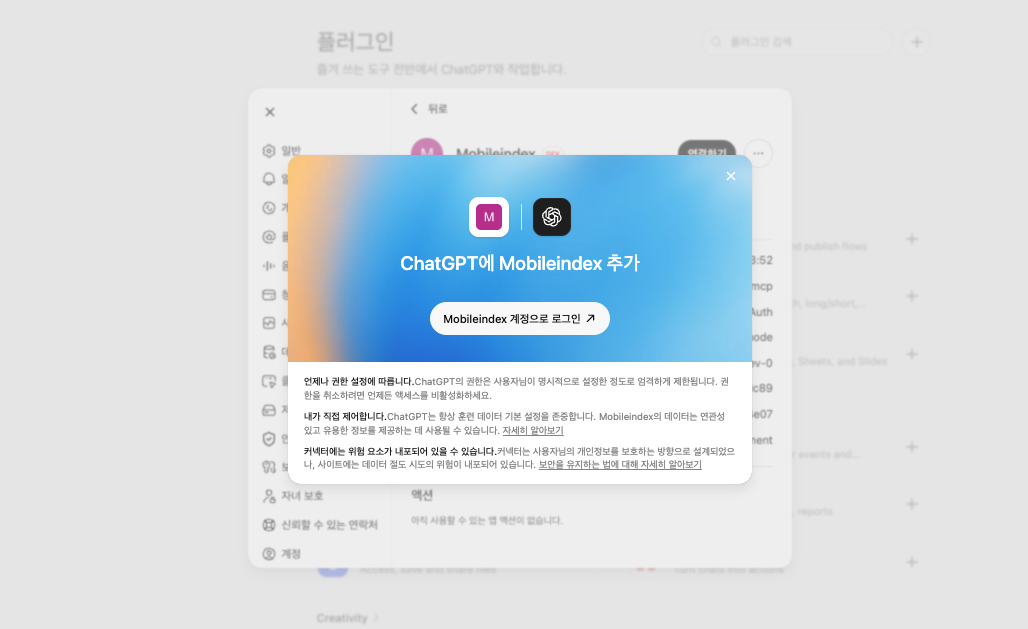
플러그인 만들기 완료 시 표시되는 아래 팝업 내 'Mobileindex 계정으로 로그인' 버튼을 클릭합니다.
모바일인덱스 로그인 페이지가 열리면 가입 이메일과 비밀번호를 입력해 로그인합니다.
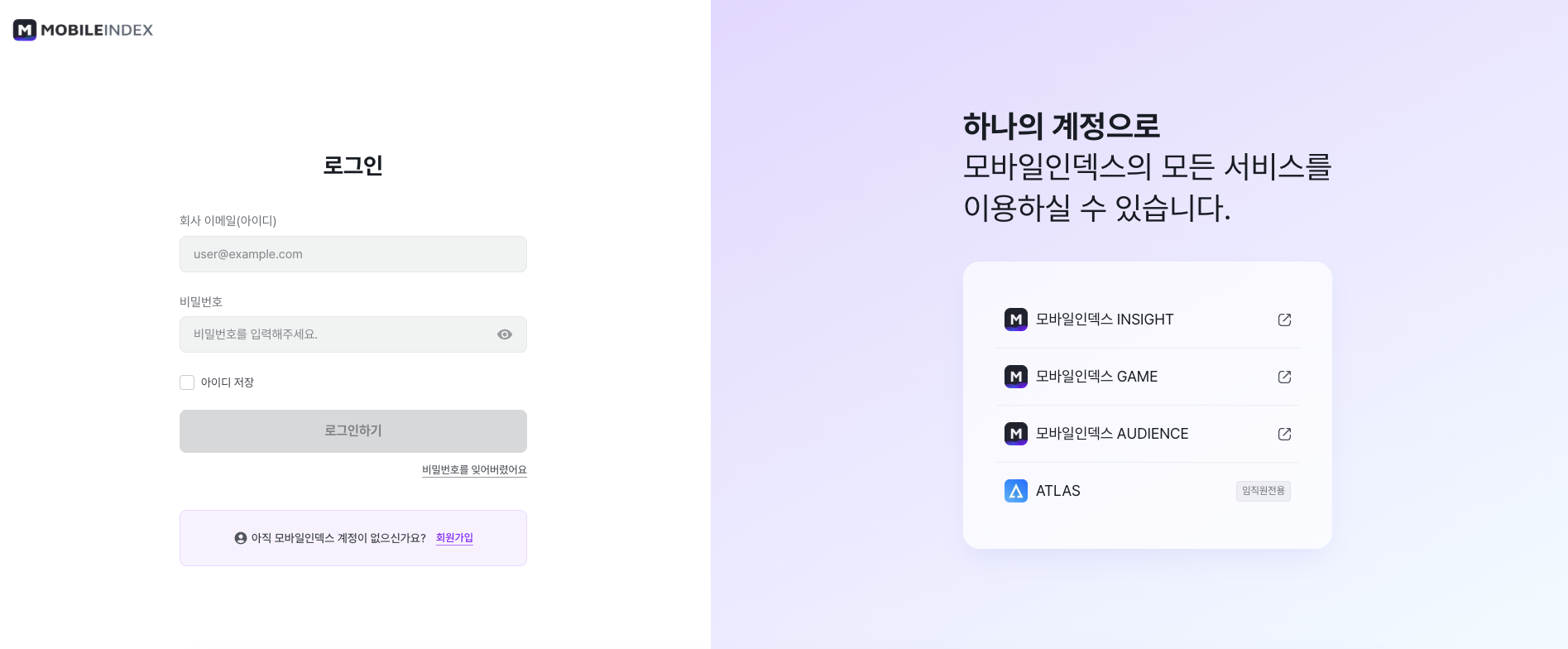
💡 계정이 없으신가요?
로그인 화면에서 회원가입 링크를 클릭하여 계정을 먼저 생성하세요.
4단계 — OAuth 권한 승인
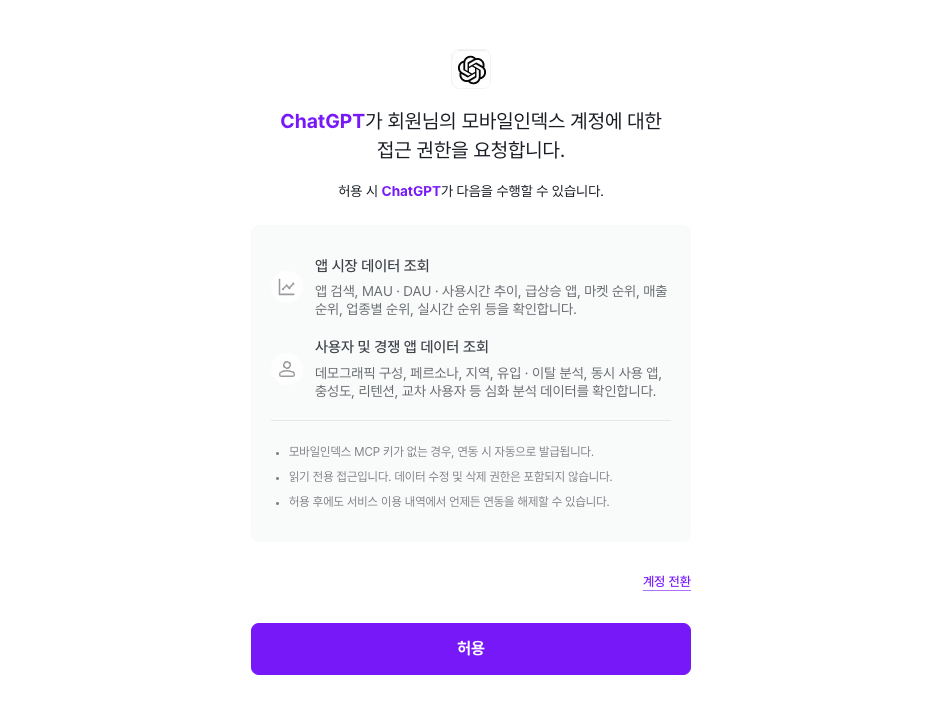
정상 로그인 완료 시 권한 승인 화면이 표시됩니다.
"ChatGPT가 모바일인덱스 계정에 대한 접근 권한을 요청합니다." 화면에서 [허용] 버튼을 클릭하면 자동으로 ChatGPT로 돌아오며 플러그인이 추가됩니다.
5단계 — 플러그인 추가 확인
권한 승인 후 ChatGPT로 돌아옵니다.
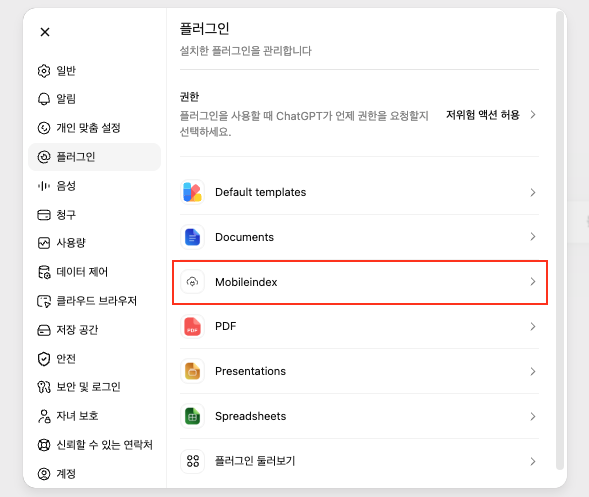
설정 > 플러그인(Plugins) 메뉴에서 "Mobileindex"가 추가된 것을 확인할 수 있습니다.
6단계 — 연결 확인 및 사용
이제 모든 설정이 완료되었습니다! 🎉
채팅창 좌측 하단 + 버튼을 클릭하여 플러그인 목록에서 Mobileindex를 선택합니다.
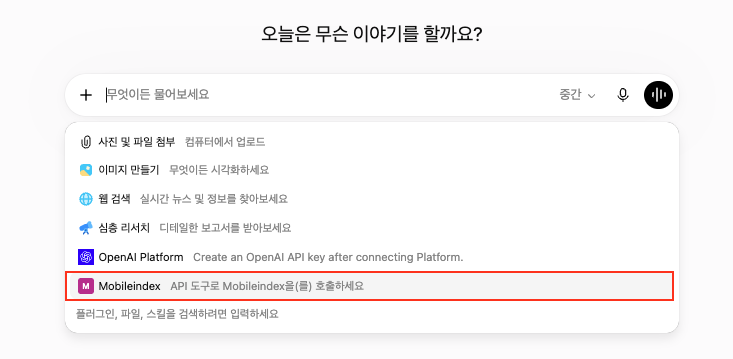
자연어로 질문을 시작하여 모바일인덱스 데이터를 조회할 수 있습니다.
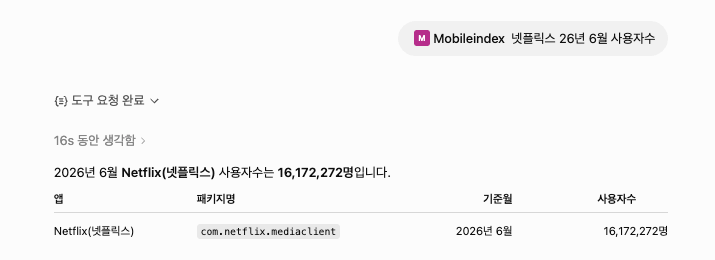
💬 질문 예시
- "카카오톡 MAU 알려줘"
- "지난 달 게임 앱 Top 10 보여줘"
- "배달의민족 사용자 추이 분석해줘"
- "최근 급상승 중인 앱 뭐가 있어?"
🔐 보안 안내
- OAuth 로그인 방식으로 비밀번호는 ChatGPT에 전달되지 않습니다.
- 언제든지 설정 > 플러그인(Plugins)에서 연결을 해제할 수 있습니다.
- 연결 해제 시 ChatGPT의 데이터 접근 권한이 즉시 제거됩니다.
- 개발자 모드는 신뢰할 수 있는 플러그인만 추가하기 위한 기능이며, 모바일인덱스는 공식 제공 서비스입니다.
❓ 문제 해결
Q. 제 화면에는 "플러그인(Plugins)" 대신 "앱(Apps)" 메뉴가 보여요.
OpenAI는 2026년 7월부터 "앱(Apps)"을 "플러그인(Plugins)"으로 통합하는 작업을 진행 중입니다.
계정이나 지역에 따라 일부 사용자에게는 아직 "앱" 메뉴가 표시될 수 있습니다.
이 경우, 가이드의 "플러그인" 관련 내용을 "앱"으로 읽고 동일하게 진행하시면 됩니다.
예: "플러그인 만들기" → "앱 만들기", "플러그인 메뉴" → "앱 메뉴"
💡 개발자 모드 위치:
- '플러그인' 메뉴가 노출될 경우: 설정 → 보안 및 로그인(Security and login) → 개발자 모드
- '앱' 메뉴가 노출될 경우: 설정 → 앱(Apps) → 고급 설정 → 개발자 모드
Q. 개발자 모드가 보이지 않아요.
계정 또는 조직 정책에 따라 개발자 모드 메뉴가 보이지 않을 수 있습니다.
회사/팀 계정의 경우 관리자에게 플러그인(또는 앱) 사용 권한이 허용되어 있는지 확인해주세요.
Q. 로그인 화면이 열리지 않아요.
브라우저의 팝업 차단 설정을 확인하고, ChatGPT 및 모바일인덱스 도메인의 팝업을 허용해주세요.
그래도 열리지 않으면 새로고침 후 다시 연결하거나, 다른 브라우저에서 시도해주세요.
Q. 한글 이름으로 만들었더니 정상적으로 작동하지 않아요.
플러그인 이름을 한글로 입력했을 때 목록 표시나 호출이 불안정하다면,
플러그인을 삭제한 뒤 Mobileindex와 같이 영문 이름으로 다시 생성해주세요.
안정적인 인식을 위해 영문 이름 사용을 권장합니다.
Q. 플러그인이 목록에 보이는데 사용할 수 없어요.
설정에서 Mobileindex가 활성화되어 있는지 확인해주세요.
새 대화창에서 메시지 입력창 옆 '+' 버튼 → 'More'를 선택한 뒤 Mobileindex를 대화에 추가해 사용해주세요.
비활성화되어 있다면 설정에서 토글을 켜주세요.